Nama modul dan batas konsep. Menu “Moksa” mengelompokkan penilaian kematangan dan pelembagaan strategi pada aplikasi. Skor dan field “Moksa Maturity” menilai praktik kelembagaan, bukan pencapaian Moksa secara spiritual. Nama field tetap digunakan agar panduan sesuai aplikasi. Baca batas konsep.
Ringkasan Bab
Bab 2 ditujukan untuk administrator, tim implementasi, dan pengguna awal yang akan mulai bekerja dengan DHASTRAM. Fokusnya adalah memastikan aplikasi dapat diakses, modul aktif, pengguna memahami tampilan dasar, dan pengelola sistem mengetahui titik-titik penting yang perlu dijaga.
2.1 Persyaratan Sistem
DHASTRAM berjalan sebagai add-on pada Odoo 18. Karena itu, persyaratan sistem mengikuti kebutuhan Odoo, PostgreSQL, Python, dan konfigurasi server tempat aplikasi dijalankan.
| Komponen | Rekomendasi | Catatan |
|---|---|---|
| Platform | Odoo 18 Community atau Enterprise | Gunakan versi Odoo yang sama antara server development, testing, dan production. |
| Database | PostgreSQL sesuai versi yang didukung Odoo 18 | Pastikan database dapat di-backup dan di-restore secara rutin. |
| Browser | Chrome, Edge, Firefox, atau Safari versi terbaru | Gunakan desktop browser untuk konfigurasi dan input data besar. |
| Server | CPU, RAM, dan storage disesuaikan dengan jumlah user dan volume data | Untuk pelatihan cukup server kecil; untuk produksi gunakan server yang stabil dan terpantau. |
| Hak akses | User administrator Odoo | Diperlukan untuk instalasi modul, update apps list, dan pengaturan security. |
2.2 DHASTRAM pada Odoo 18
DHASTRAM memanfaatkan Odoo 18 sebagai platform aplikasi. Odoo menyediakan kerangka login, menu, list view, form view, hak akses, multi-company, pencarian, filter, reporting, dan pengelolaan database. DHASTRAM menambahkan model, menu, field, workflow, dan dashboard yang khusus untuk Dharma Strategic Management.
Dengan pendekatan add-on, organisasi dapat mengelola DHASTRAM bersama fitur Odoo lain, namun data strategis tetap berada dalam modul dan menu DHASTRAM. Pengguna yang sudah terbiasa dengan Odoo akan cepat memahami cara membuka menu, membuat record, menyimpan form, dan mencari data.
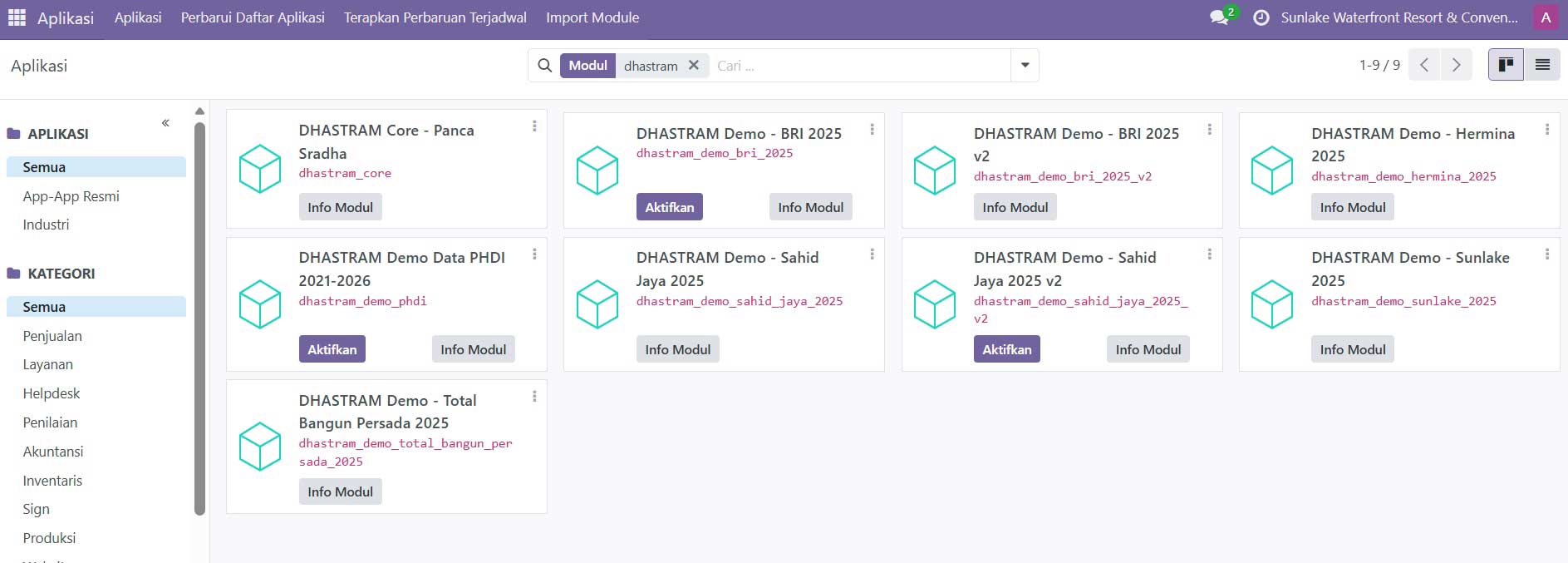
2.3 Instalasi Add-on dhastram_core
Modul utama DHASTRAM disimpan dalam add-on bernama dhastram_core. Instalasi dilakukan oleh administrator teknis yang memahami struktur folder Odoo dan konfigurasi addons_path.
- Salin folder
dhastram_coreke direktori add-ons yang terdaftar di konfigurasi Odoo. - Pastikan nama folder modul tepat, tidak ganda, dan tidak berada di dua lokasi berbeda dalam
addons_path. - Restart service Odoo agar Python module terbaca ulang.
- Login sebagai administrator.
- Buka menu Apps, aktifkan developer mode bila diperlukan, lalu jalankan Update Apps List.
- Cari modul DHASTRAM atau
dhastram_core, kemudian klik Install.
addons_path. Jika Odoo menemukan dua modul dengan nama teknis yang sama, proses update atau install dapat menghasilkan error yang membingungkan.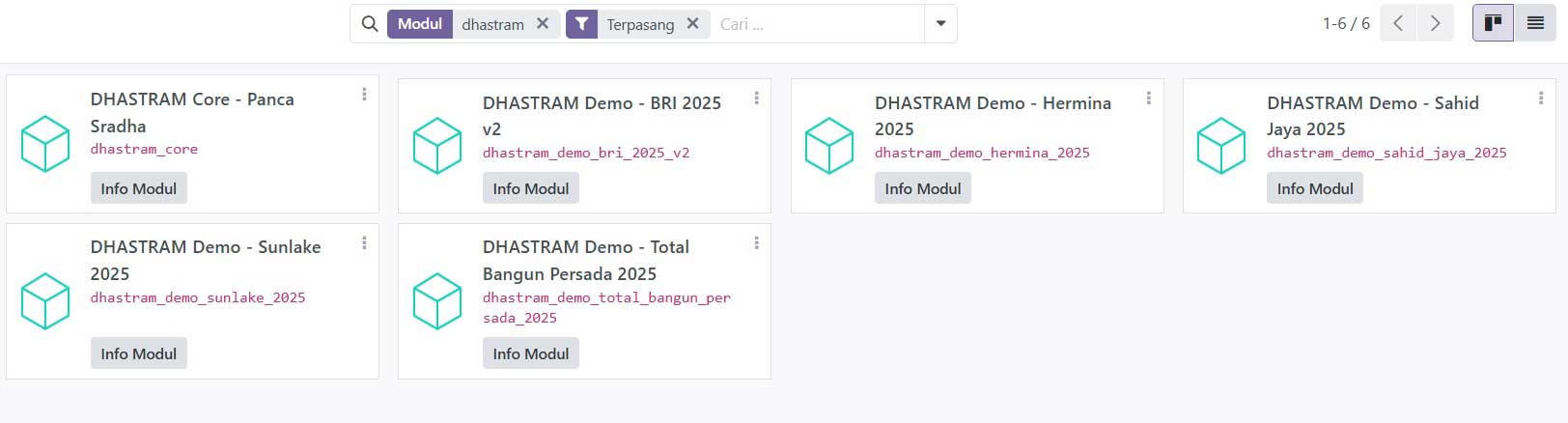
dhastram_core melalui Apps Odoo.2.4 Mengaktifkan Aplikasi DHASTRAM
Setelah modul berhasil di-install, aplikasi DHASTRAM akan muncul pada menu Odoo sesuai konfigurasi security user. Jika menu belum terlihat, administrator perlu memeriksa hak akses, group user, dan cache browser.
- Pastikan modul berstatus Installed.
- Pastikan user masuk ke group yang memiliki akses DHASTRAM.
- Refresh browser atau logout-login ulang.
- Jika tetap belum muncul, periksa menu access dan
ir.model.access.csvpada modul.
2.5 Login ke Sistem
Pengguna masuk ke DHASTRAM melalui halaman login Odoo. Masukkan email atau username, password, lalu pilih database bila server memiliki lebih dari satu database. Setelah login, pengguna hanya akan melihat menu yang sesuai hak aksesnya.
- Buka alamat aplikasi, misalnya
https://nama-domain-anda.comatau alamat lokal server. - Masukkan username dan password.
- Pastikan company aktif sesuai organisasi yang akan dikerjakan.
- Buka menu DHASTRAM dari menu utama.
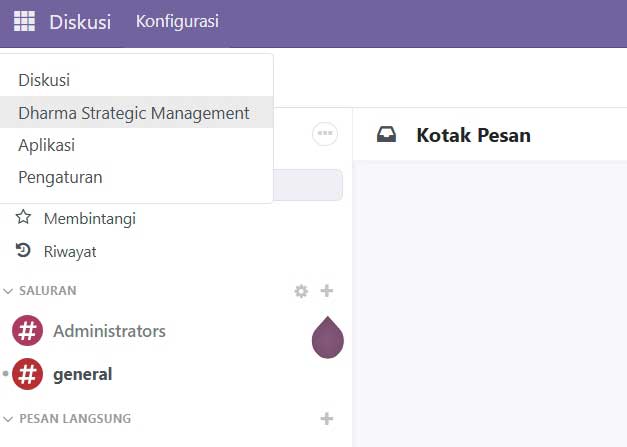
2.6 Mengenal Tampilan Utama
Tampilan utama DHASTRAM mengikuti pola umum Odoo: menu aplikasi, daftar submenu, area konten, tombol create/edit/save, search bar, filter, group by, dan user menu. Untuk pengguna baru, bagian terpenting adalah memahami lokasi menu dan cara berpindah dari daftar record ke form detail.
| Elemen Tampilan | Fungsi |
|---|---|
| Menu aplikasi | Membuka modul DHASTRAM dari daftar aplikasi Odoo. |
| Submenu | Membuka data tertentu seperti company, perioda, Brahman, Atman, objective, KPI, initiative, review, finding, dan maturity. |
| Area list | Menampilkan daftar record dalam bentuk tabel atau kartu. |
| Form detail | Menampilkan data lengkap satu record untuk dibuat, diubah, atau dibaca. |
| Search bar | Mencari, memfilter, mengelompokkan, dan menyimpan pencarian favorit. |
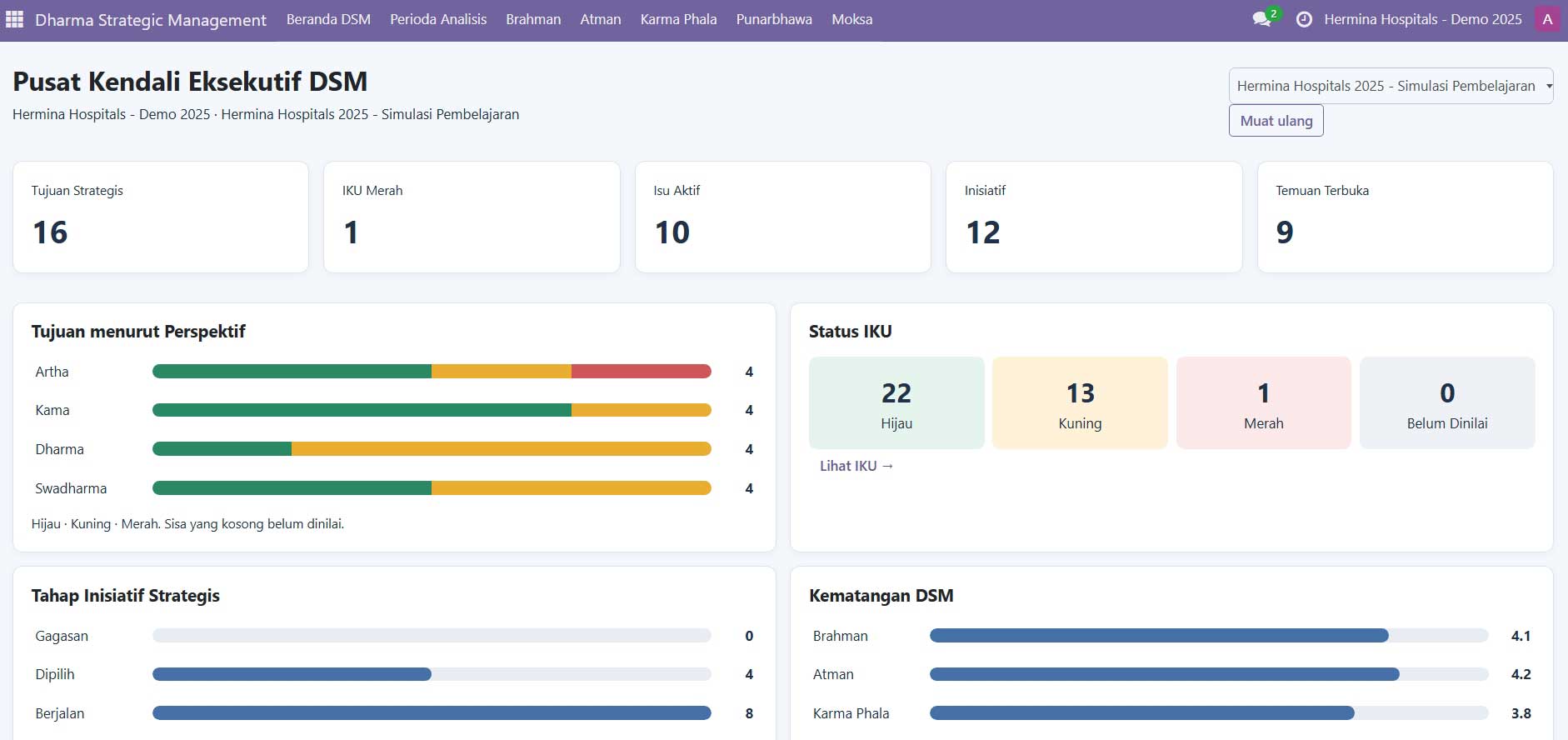
2.7 Menu dan Submenu DHASTRAM
Menu dan submenu DHASTRAM disusun mengikuti siklus manajemen strategis. Susunan dapat berkembang sesuai versi modul, tetapi secara umum mencakup dashboard, master data, Brahman, SWOT/TOWS, Atman, strategic formulation, objective, KPI, initiative, dependency, performance review, finding, corrective action, maturity, dan administrasi.
| Kelompok Menu | Contoh Submenu | Tujuan |
|---|---|---|
| Dashboard | Executive Dashboard | Membaca ringkasan kondisi strategis. |
| Master | Company, Perioda, Current Period | Menentukan konteks data. |
| Brahman | Environmental Scan, PESTEL, Five Forces, Market, Competitor, Stakeholder | Membaca lingkungan organisasi. |
| Atman | Atman Profile, Values, Capability Assessment, VRIO | Mengenali jati diri dan kapabilitas organisasi. |
| Karma Phala | Strategic Objective, Objective Relation, KPI, Strategic Initiative | Menerjemahkan strategi menjadi hasil terukur. |
| Punarbhawa | Performance Review, Finding, Corrective Action | Mengelola pembelajaran dan perbaikan. |
| Moksa | Maturity Assessment, Institutionalization | Melembagakan strategi dalam sistem organisasi. |
2.8 Navigasi Record
Record adalah satu data yang tersimpan dalam sistem, misalnya satu KPI, satu strategic objective, satu initiative, atau satu finding. Pola kerja record di Odoo umumnya sama: membuka daftar, memilih record, membaca detail, mengubah data bila memiliki akses, lalu menyimpan perubahan.
- Buka submenu yang diperlukan.
- Pilih record dari list view.
- Gunakan tombol Create untuk membuat record baru.
- Gunakan tombol Edit untuk mengubah record yang sudah ada.
- Gunakan Save untuk menyimpan perubahan atau Discard untuk membatalkan.
2.9 List View dan Form View
List view digunakan untuk membaca banyak record sekaligus. Form view digunakan untuk membaca atau mengubah satu record secara detail. Pengguna akan sering berpindah antara kedua tampilan ini.
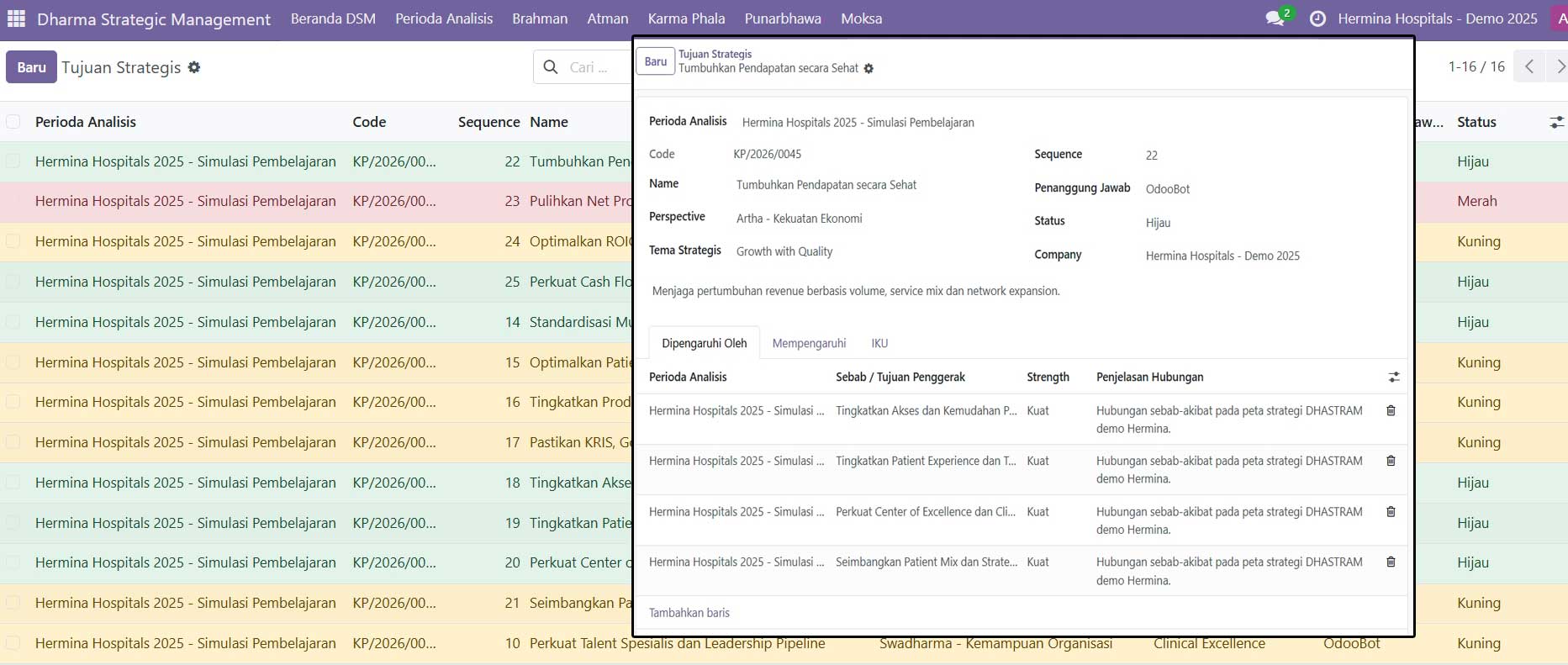
2.10 Pencarian, Filter, Group By, dan Favorites
Fitur pencarian Odoo sangat penting untuk membaca data strategis. Pengguna dapat mengetik kata kunci, memakai filter, mengelompokkan data, dan menyimpan pencarian favorit untuk kebutuhan rapat atau monitoring rutin.
| Fitur | Kegunaan | Contoh |
|---|---|---|
| Search | Mencari record berdasarkan kata kunci. | Mencari KPI dengan kata “Revenue” atau initiative dengan kata “Digital”. |
| Filter | Membatasi data berdasarkan kondisi tertentu. | Menampilkan KPI merah, initiative in progress, atau finding open. |
| Group By | Mengelompokkan data berdasarkan field. | Mengelompokkan objective berdasarkan perspective atau owner. |
| Favorites | Menyimpan kombinasi search/filter/group by. | Menyimpan tampilan “KPI Merah Bulan Ini” untuk rapat bulanan. |
2.11 Hak Akses Pengguna
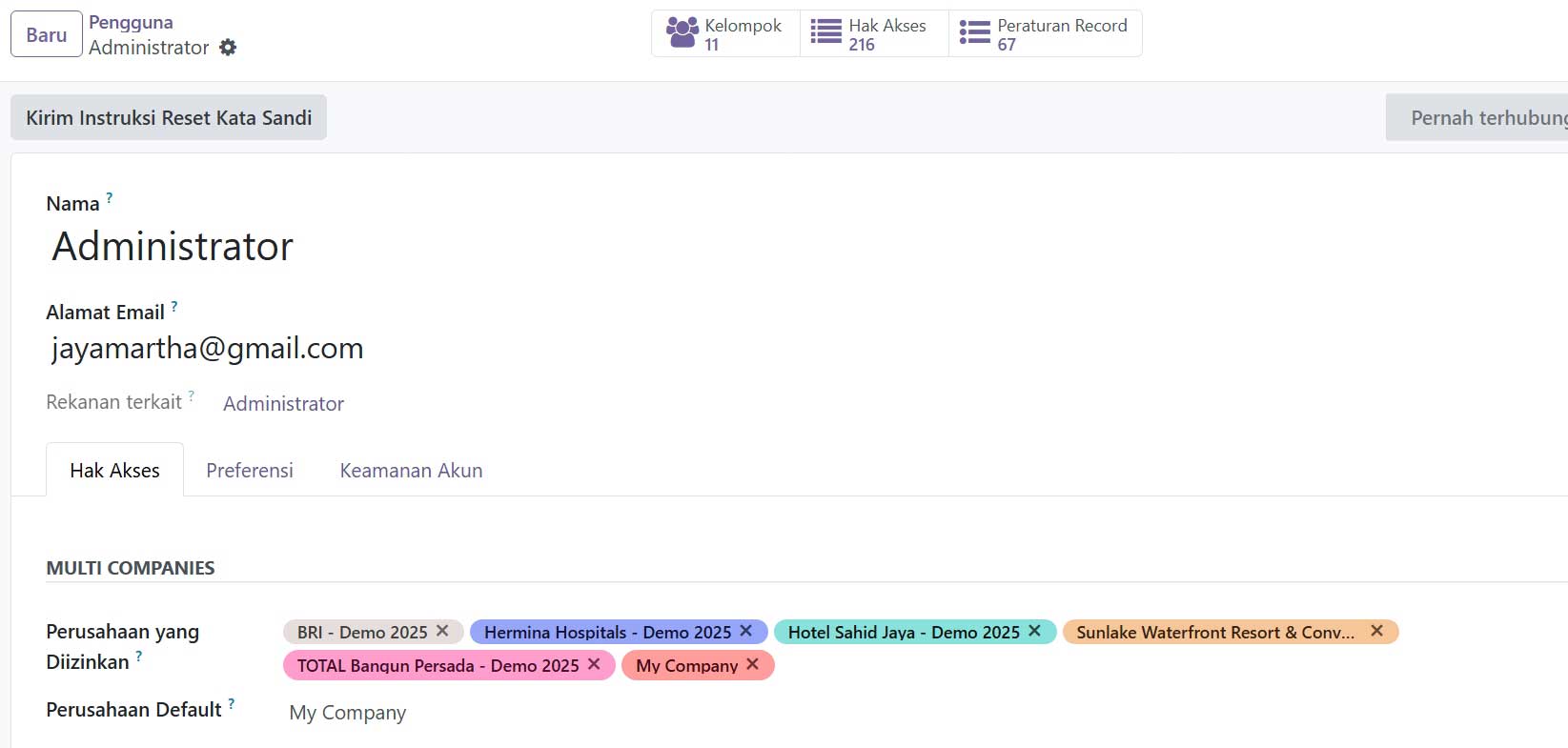
Hak akses menentukan menu apa yang dapat dilihat pengguna dan operasi apa yang dapat dilakukan. Dalam implementasi DHASTRAM, hak akses perlu disesuaikan dengan peran pengguna agar data tetap aman, namun proses kerja tetap lancar.
| Peran | Akses Umum | Catatan |
|---|---|---|
| Administrator | Konfigurasi, user, company, modul, dan semua data | Gunakan terbatas untuk pengelola sistem. |
| Strategy Office | Mengelola master data dan siklus strategi | Berperan menjaga konsistensi data. |
| Manajemen | Membaca dashboard, mengisi review, memantau KPI dan initiative | Akses dapat dibatasi per company atau unit. |
| Unit Owner | Mengisi progress, KPI, initiative, dan corrective action terkait | Jangan diberi akses konfigurasi teknis. |
| Viewer | Membaca dashboard dan laporan tertentu | Cocok untuk pimpinan atau stakeholder yang hanya perlu monitoring. |
2.12 Backup dan Keamanan Data
Data DHASTRAM memuat informasi strategis organisasi, sehingga backup dan keamanan harus menjadi bagian dari prosedur rutin. Administrator perlu memastikan database dapat dipulihkan jika terjadi kesalahan input, error modul, kerusakan server, atau kegagalan update.
- Lakukan backup database sebelum instalasi atau upgrade modul.
- Simpan backup di lokasi yang aman dan tidak hanya di server yang sama.
- Uji restore secara berkala agar backup benar-benar dapat digunakan.
- Batasi akses administrator hanya kepada orang yang berwenang.
- Gunakan password kuat dan kelola user yang sudah tidak aktif.
- Catat perubahan besar pada modul, data, dan konfigurasi.
dhastram_core, aktivasi aplikasi, login, pemahaman tampilan, penguasaan navigasi record, pengaturan hak akses, serta disiplin backup dan keamanan data.